
Rabona iOS alkalmazás letöltése és telepítése – Kutatói útmutató
Rabona iOS alkalmazás letöltése és telepítése – Kutatói útmutató
Mikor először hallottam a Rabona névről, rögtön az járt a fejemben: vajon miért pont egy futballcípőről kapta a nevét egy fogadási platform? Aztán rájöttem, hogy a sport iránti szenvedély és a technológia találkozása itt valami mást hoz létre. Az iOS alkalmazásuk letöltése nem csak egy egyszerű App Store-ba kattintás – itt vannak apró részletek, amiket érdemes megérteni, mielőtt belevágsz. Ebben a cikkben végigmegyek a teljes folyamaton, mintha egy barátommal beszélgetnék, és közben felteszem azokat a kérdéseket, amiket mások ritkán tesznek fel. Például: miért pont ilyen a telepítési folyamat, és mit árul el ez a Rabona üzemeltetőiről? Ha készen állsz, kezdjük is el. Az első lépés, hogy megnyitod a rabona app hivatalos oldalát, ahonnan az iOS verzió elérhető.
Miért pont az iOS alkalmazás a Rabona szívügye?
Mielőtt belemennénk a technikai részletekbe, álljunk meg egy percre. A Rabona nem egy átlagos online kaszinó vagy sportfogadási oldal. Az üzemeltetői mögött olyan emberek állnak, akik hisznek abban, hogy a mobil élmény ma már nem opció, hanem alapkövetelmény. Az iOS alkalmazásukat nem csak azért fejlesztették, mert “kell”, hanem mert a felhasználóik – te és én – olyan eszközöket használunk, amikkel minden pillanatban kapcsolatban lehetünk a játékkal. Az Apple szigorú irányelvei között navigálni nem egyszerű, de a Rabona megtalálta az utat. Kérdés: vajon miért nem közvetlenül az App Store-ból lehet letölteni, hanem egy profilon keresztül? Erre a válasz a biztonság és a sebesség – de erről később.
Első lépés – Készítsd elő az iOS eszközödet with Rabona
Mielőtt bármit is csinálnál, győződj meg arról, hogy az iPhone-od vagy iPad-ed megfelel a minimális követelményeknek. A Rabona alkalmazása iOS 12.0 vagy újabb rendszert igényel – ez a legtöbb modern eszközön már alap, de ha régebbi modellt használsz, érdemes ellenőrizni a Beállítások > Általános > Névjegy menüpontban. Emellett szükséged lesz egy stabil internetkapcsolatra, mert a telepítő fájl mérete körülbelül 150 MB, és a letöltés megszakadása problémákat okozhat. Készíts elő egy legalább 500 MB szabad tárhelyet, mert az alkalmazás később frissítésekkel is bővülhet. És ne felejtsd el: a telefonodon engedélyezve kell lennie a “Megbízható tanúsítványok” opciónak a Beállítások > Általános > Profilok menüben – ezt később használni fogjuk.
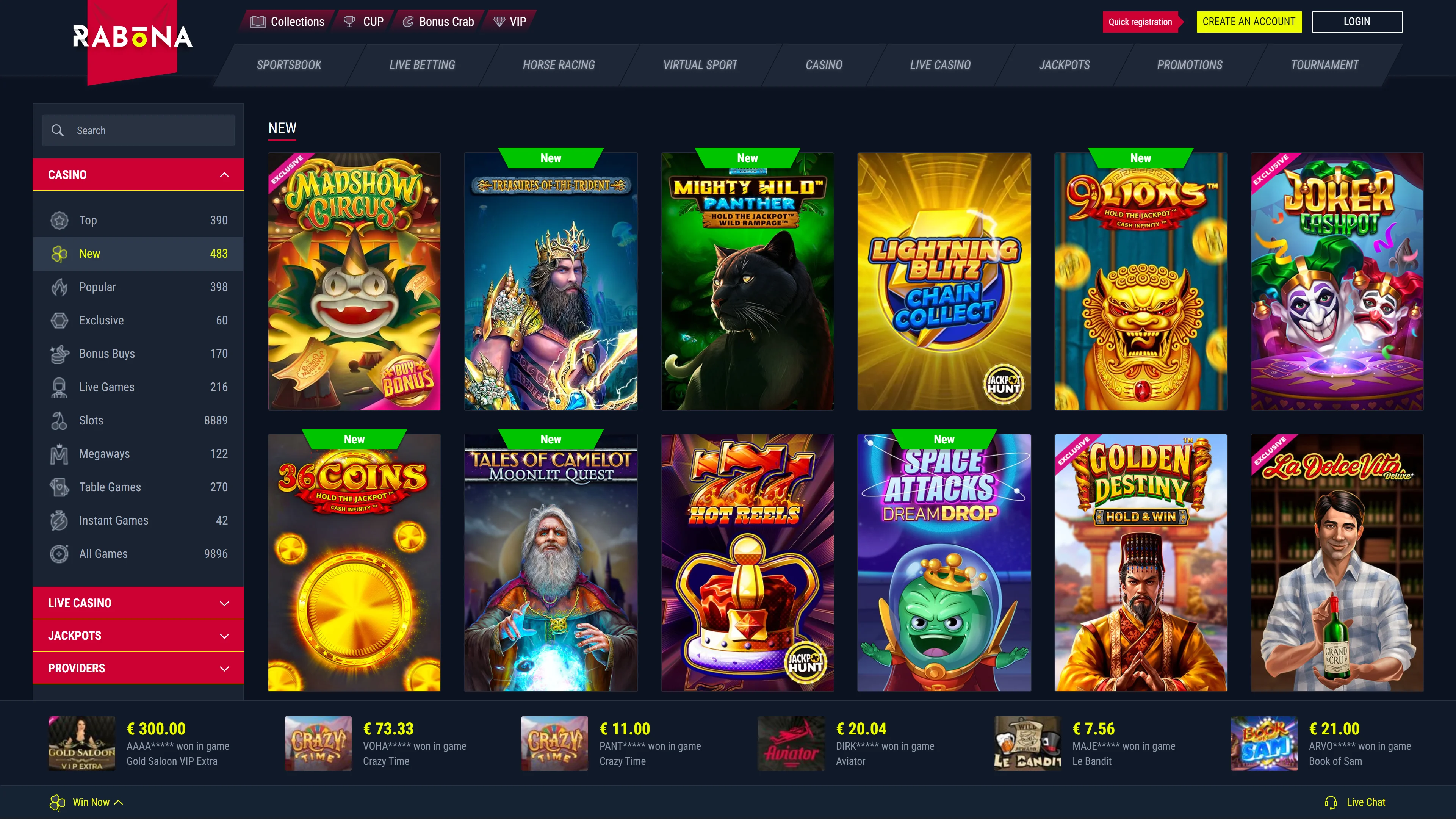
Hol találod a Rabona iOS alkalmazást?
A legtöbb alkalmazást közvetlenül az App Store-ból szoktunk letölteni, de a Rabona esetében ez egy kicsit más. Az Apple szabályai miatt a szerencsejáték-alkalmazások nem mindig érhetők el a hivatalos áruházban, ezért a Rabona egy alternatív módszert kínál: egy úgynevezett “profil” telepítését. Ez nem egy hack vagy vírus – ez egy hivatalos eljárás, amit sok más kaszinó is használ. A letöltéshez először is nyisd meg a Safari böngészőt az iPhone-odon, és menj a Rabona hivatalos weboldalára. Itt keresd az “iOS alkalmazás” vagy “iPhone letöltés” gombot. Ne ijedj meg, ha egy .plist fájlt kapsz – ez a profil, amit telepíteni kell.
Telepítés profilon keresztül – Lépésről lépésre
Rabona – 1. lépés – Töltsd le a profilt
Amikor rákattintasz a letöltési linkre, a Safariban megjelenik egy figyelmeztetés, hogy “Ez a webhely egy konfigurációs profilt szeretne telepíteni”. Ne ijedj meg – ez normális. Kattints az “Engedélyezés” gombra, és a rendszer letölti a profilt a telefonodra. Ezután menj a Beállítások alkalmazásba, ahol egy piros jelölés fog megjelenni a “Profil letöltve” felirat mellett. Itt érdemes megállni egy pillanatra: vajon miért pont ilyen a folyamat? A válasz az, hogy az Apple így biztosítja, hogy csak megbízható forrásból származó alkalmazások kerüljenek a készülékedre. A Rabona üzemeltetői tudatosan választották ezt az utat, hogy megfeleljenek a biztonsági előírásoknak, miközben a felhasználók számára egyszerű hozzáférést biztosítanak.
2. lépés – Telepítsd a profilt with Rabona
Kattints a “Profil” menüpontra a Beállításokban, majd válaszd ki a letöltött Rabona profilt. Itt láthatod a profillal kapcsolatos információkat, például a kiadó nevét és az érvényességi időt. Ellenőrizd, hogy a kiadó “Rabona” vagy egy hivatalos partner legyen – ha bármi gyanús, ne folytasd. Ha minden rendben, kattints a “Telepítés” gombra a jobb felső sarokban. A rendszer kérni fogja a jelszavadat vagy a Face ID-t – ez a biztonsági réteg. Miután megadtad, a profil telepítése megkezdődik. Ez általában 10-20 másodpercet vesz igénybe. Ha kész, a profil “Telepítve” státuszba kerül.

3. lépés – Engedélyezd a profil megbízhatóságát
Ez a legfontosabb lépés, amit sokan elfelejtenek. A profil telepítése után még nem fog működni az alkalmazás, mert az Apple alapértelmezés szerint nem bízik meg a nem App Store-ból származó profilokban. Menj a Beállítások > Általános > VPN és eszközfelügyelet menübe. Itt megtalálod a telepített profilt a “Vállalati alkalmazás” vagy “Fejlesztői alkalmazás” rész alatt. Kattints rá, majd kattints a “Megbízás ebben az alkalmazásban” opcióra. Erősítsd meg a döntésedet. Ezzel a Rabona iOS alkalmazás hivatalosan is engedélyezve van a telefonodon.
4. lépés – Indítsd el az alkalmazást
Most már visszatérhetsz a kezdőképernyőre, ahol meg kell jelennie a Rabona ikonjának. Kattints rá, és az alkalmazás elindul. Az első indításnál lehet, hogy egy rövid betöltési időre számíthatsz, mert az alkalmazás letölti a legújabb adatokat a szerverről. Ezután már csak be kell jelentkezned a meglévő fiókodba, vagy regisztrálnod, ha még nincs. És itt jön egy fontos kérdés: vajon miért nem kér a Rabona extra engedélyeket, mint a kamera vagy a mikrofón? Ez azért van, mert az alkalmazásukat a minimalizmus jegyében tervezték – csak a lényegre koncentrálnak, ami a fogadás és a játék.
Mit tegyél, ha a telepítés nem működik?
Néha a dolgok nem a terv szerint alakulnak. Ha a profil nem töltődik le, először ellenőrizd az internetkapcsolatot – a Safari néha blokkolja a letöltéseket, ha gyenge a jel. Ha a profil telepítése után az alkalmazás nem indul, menj vissza a Beállítások > Általános > Profilok menübe, és nézd meg, hogy a profil még mindig “Telepítve” státuszban van-e. Ha nem, távolítsd el, és kezdd elölről a folyamatot. Egy másik gyakori probléma, hogy a profil lejárt – a Rabona rendszeresen frissíti a tanúsítványokat, de ha régi verziót próbálsz telepíteni, az nem fog működni. Ilyenkor töröld a böngésző gyorsítótárát, és próbálkozz újra. Ha minden más sikertelen, vedd fel a kapcsolatot a Rabona ügyfélszolgálatával – ők általában gyorsan segítenek.